ConnectAI Changelog und Release Notes.
Neue Funktionen, Erweiterungen und Optimierungen an einem Ort, zugeschnitten auf Ihre Arbeit in Myfactory.
Der Changelog liefert Ihnen alle relevanten Releases mit Kurzbeschreibung, Filteroptionen und direktem Zugriff auf weiterführende Informationen.
Changelog
Hier finden Sie den Changelog zu ConnectAI
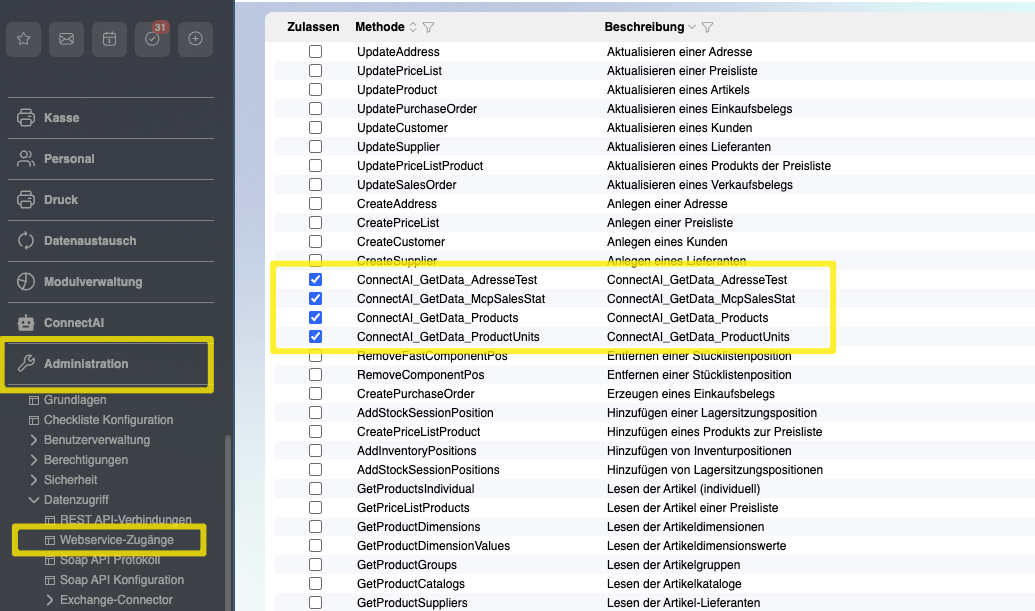
Mit dem neuen AI-Data-Manager in ConnectAI stellen Sie KI-Agenten und externen Anwendungen gezielt Daten aus myfactory zur Verfügung. Sie hinterlegen ein SQL-Statement unter einem eindeutigen Methodennamen. Der Agent ruft die Daten anschließend über die SOAP-Schnittstelle ab und erhält dabei zu keinem Zeitpunkt direkten Zugriff auf die Datenbank.
So legen Sie eine Abfrage an:
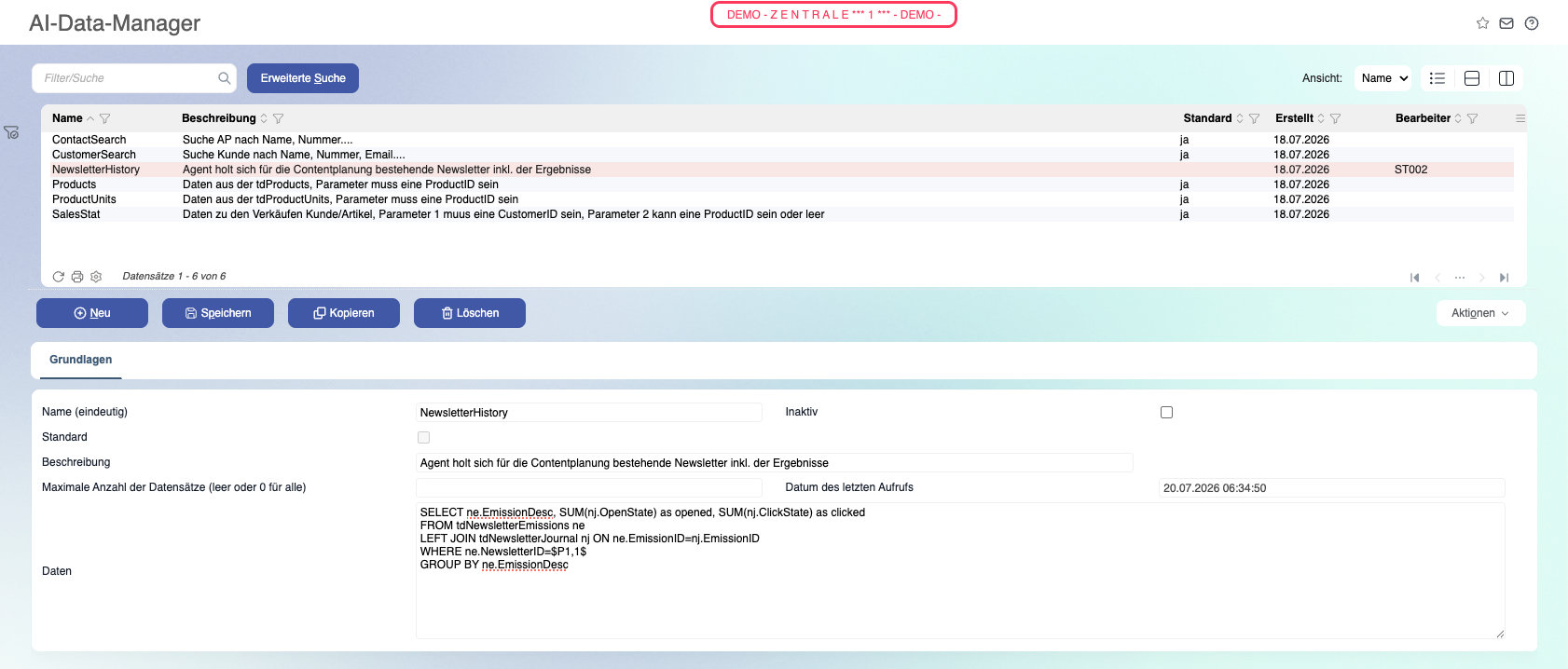
- Öffnen Sie in der linken Menüleiste ConnectAI > ConnectAI-Tools > AI-Data-Manager.
- Erstellen Sie einen neuen Eintrag mit eindeutigem Namen (z. B. NewsletterHistory).
- Hinterlegen Sie im Feld Daten Ihr SQL-Statement.
- Speichern – die Methode ist sofort über die SOAP-Schnittstelle abrufbar.
Die Felder im Überblick:
- Name (eindeutig): Der Methodenname, über den die Abfrage per SOAP aufgerufen wird (Parameter sMethod).
- Standard: Kennzeichnet die mitgelieferten Standardmethoden (z. B. ContactSearch, CustomerSearch, Products, ProductUnits, SalesStat).
- Beschreibung: Erläutert den Zweck der Abfrage, z. B. für die Auswahl durch den KI-Agenten.
- Maximale Anzahl der Datensätze: Begrenzt die Ergebnismenge. Leer oder 0 liefert alle Datensätze.
- Datum des letzten Aufrufs: Zeigt, wann die Methode zuletzt abgerufen wurde.
- Inaktiv: Deaktiviert die Methode, ohne sie zu löschen.
SQL und Parameter:
Bitte geben Sie ein SQL an. Verwenden Sie Parameter 1 und 2 in der Form $, um eine Zeichenkette, oder z. B. $, um eine Ganzzahl zu formatieren.
Beispiele:
SELECT Name, Name2 FROM tdAddresses WHERE AddressID=$P1,1$SELECT ContactID, ContactNumber, AddressNumber, FirstName, LastName FROM tdContacts WHERE Email LIKE '%$P1,0$%' OR LastName LIKE '%$P2,0$%' OR FirstName LIKE '%$P1,0$%'
Abruf über die SOAP-Schnittstelle:
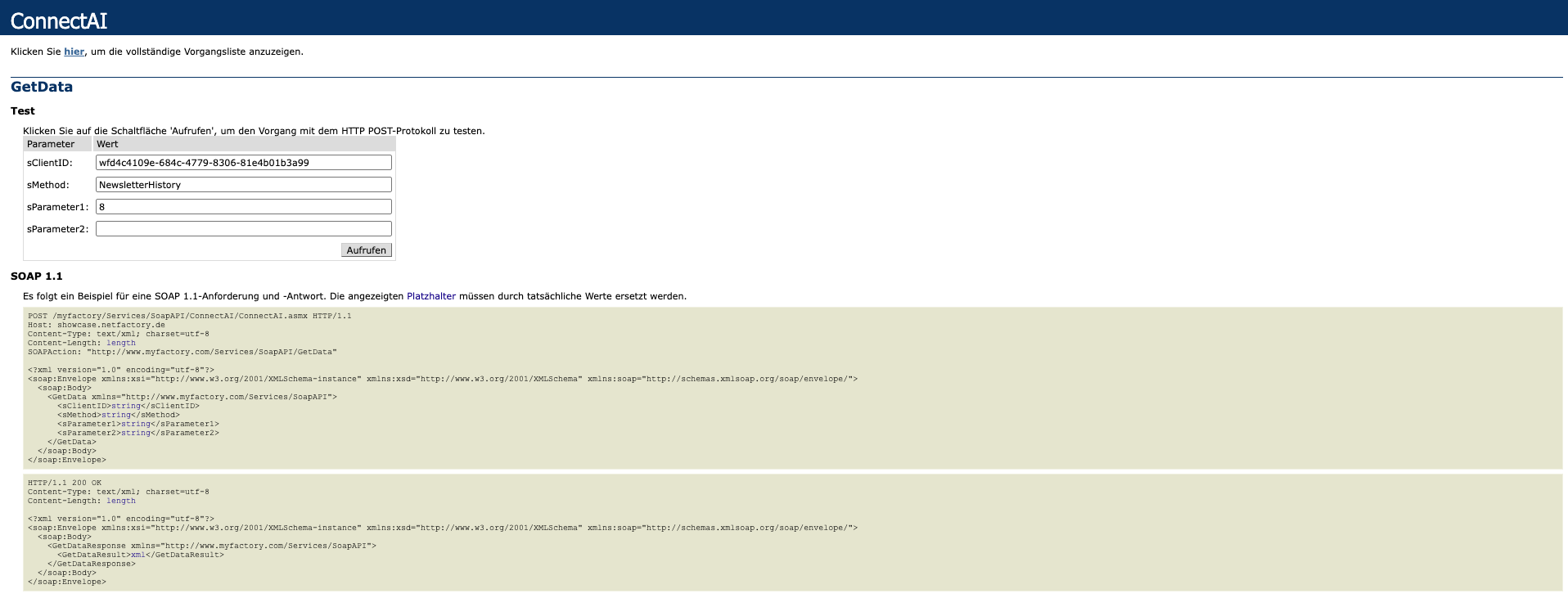
Der Aufruf erfolgt über den Webservice GetData unter folgender URL:
www.Ihre-Url/Myfactory-Instanz/services/soapAPI/ConnectAI/ConnectAI.asmx
Beispiel: Ist Ihre Installation unter www.Muster-Firma.de/myfactory/ erreichbar, lautet die Adresse:
www.Muster-Firma.de/myfactory/services/soapAPI/ConnectAI/ConnectAI.asmx
Übergeben werden vier Parameter:
- sClientID: Ihre Client-ID zur Authentifizierung
- sMethod: Name der im AI-Data-Manager hinterlegten Methode
- sParameter1 / sParameter2: Werte für die Platzhalter ** und ** (optional, je nach SQL)
Praxisbeispiel:
Ein KI-Agent erstellt jeden Montag den Content-Plan für den Newsletter. Über die Methode NewsletterHistory holt er sich dazu die bisherigen Aussendungen inklusive Öffnungs- und Klickzahlen und berücksichtigt die Ergebnisse bei der Themenplanung. Neue Auswertungen legen Sie ohne Programmierung an: SQL hinterlegen, speichern, abrufen.
Hinweis: Für die Nutzung der SOAP-API muss eine entsprechende myfactory-Lizenz vorliegen.
Wichtig: Der Dienst ist ausschließlich für lesenden Zugriff ausgelegt. Schreibzugriffe sind technisch ausgeschlossen – die Absicherung erfolgt vollständig serverseitig.